
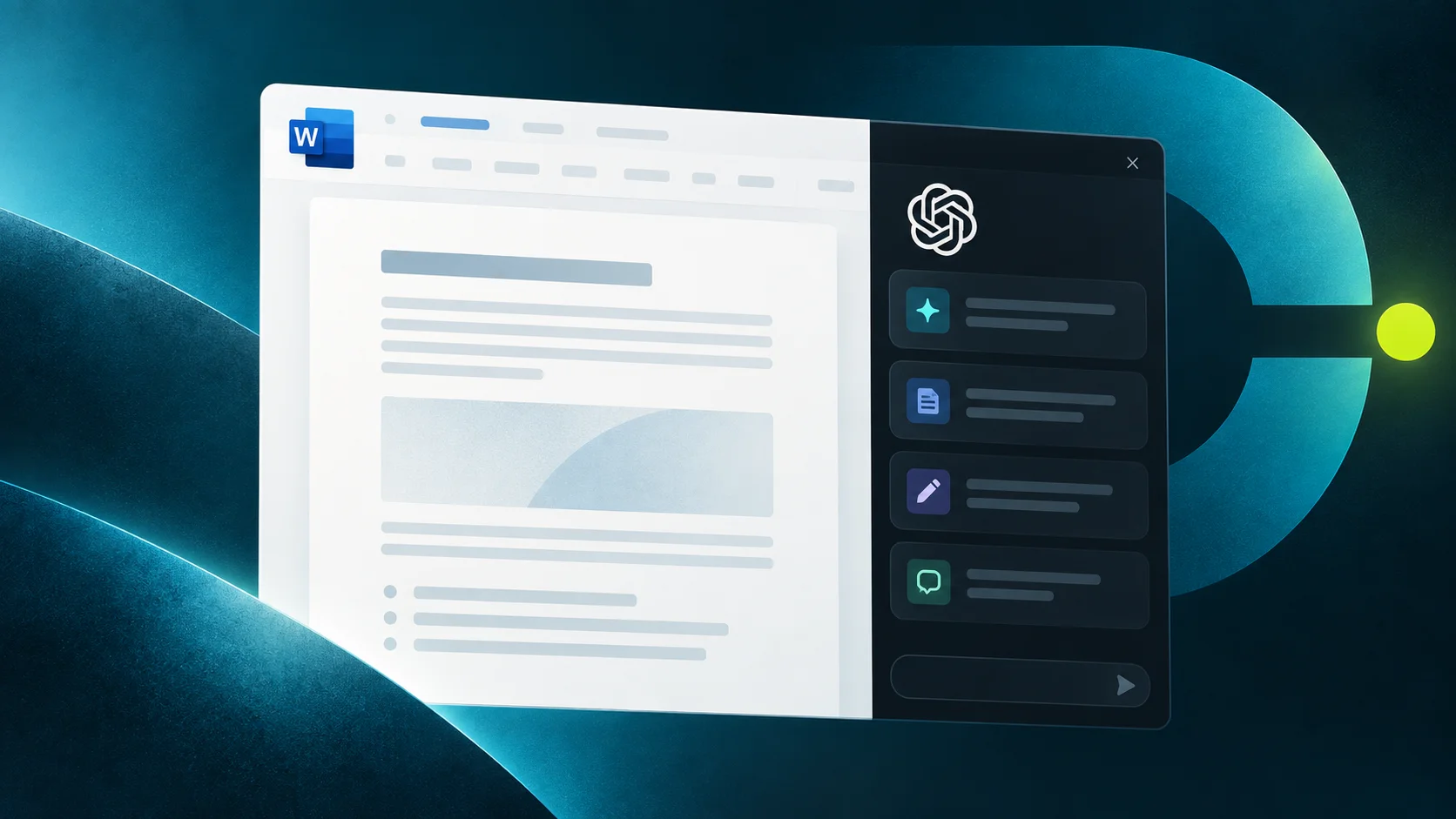
OpenAI ha lanzado ChatGPT for Word, un complemento oficial que permite utilizar ChatGPT dentro de Microsoft Word para redactar, resumir, revisar y modificar documentos. Se abre en una barra lateral, trabaja con el archivo que el usuario tiene abierto y está disponible globalmente para todos los planes de ChatGPT, incluido Free.
La integración tiene una diferencia importante frente a Microsoft 365 Copilot: no es una función de Copilot, sino un producto de OpenAI que se instala desde Microsoft Marketplace y utiliza directamente la cuenta de ChatGPT del usuario. Word se suma así a Excel y PowerPoint dentro del mismo complemento oficial de OpenAI.
Cómo instalar ChatGPT para Word
Necesitas una cuenta de ChatGPT —también sirve Free— y un entorno de Word que permita instalar el complemento. En una empresa, los administradores de Microsoft 365 y del espacio de ChatGPT deben autorizarlo. La ficha oficial no ofrece aquí una versión mínima de Word que podamos dar por universal: comprueba la compatibilidad desde tu entorno.
- Abre la ficha de ChatGPT de OpenAI en Microsoft Marketplace y confirma que el editor es OpenAI, LLC.
- Selecciona Get it now / Obtener ahora y sigue el proceso de instalación con tu cuenta de Microsoft.
- Abre Word y selecciona ChatGPT desde la cinta de opciones.
- Inicia sesión con tu cuenta de ChatGPT. Si perteneces a una organización, elige el espacio de trabajo correspondiente.
- Abre un documento y escribe la petición en la barra lateral.
Si no aparece, comprueba con el administrador que el complemento está disponible para tu cuenta y que ChatGPT for Word está habilitado en tu espacio. Word, Excel y PowerPoint utilizan el mismo complemento de Microsoft; no necesitas instalar uno diferente para cada aplicación.
Primer uso: revisar una sección sin perder los datos
Abre una copia de un documento, selecciona un párrafo y pide: «Acorta este texto para un cliente. Conserva las cifras, fechas, nombres y condiciones; explica los cambios antes de aplicarlos». Revisa la propuesta y el resultado en Word, especialmente los datos y el formato. Empieza con una sección breve antes de pedir cambios en todo el archivo.

ChatGPT puede trabajar directamente sobre el documento de Word
ChatGPT for Word puede consultar el contenido del documento abierto y aplicar cambios desde la barra lateral. OpenAI plantea usos como convertir unas notas en un primer borrador, preparar un resumen ejecutivo, adaptar una sección para otra audiencia o detectar términos inconsistentes y fragmentos poco claros.
También puede reorganizar contenido y actuar sobre elementos como encabezados, numeración y formato. La ficha oficial de Microsoft Marketplace confirma que el complemento tiene permiso para leer y modificar el documento, por lo que la integración va más allá de tener un chat junto al editor.
Para una modificación concreta, OpenAI recomienda seleccionar primero el texto sobre el que se quiere trabajar y explicar qué debe cambiar y qué debe conservarse. En revisiones más amplias también es posible pedir al asistente que proponga una estructura o explique los cambios antes de aplicarlos.
Esto reduce uno de los pasos habituales al trabajar con ChatGPT y un procesador de textos: ya no es necesario copiar una sección a otra ventana, obtener una versión nueva y trasladarla manualmente al documento.
Es ChatGPT dentro de Word, pero no sustituye a Microsoft 365 Copilot
La presencia de modelos de OpenAI en Word no empieza con este lanzamiento. Microsoft 365 Copilot ya utiliza tecnología de OpenAI y, desde julio de 2026, GPT-5.6 es el modelo preferido en Microsoft 365 Copilot para Word, Excel, PowerPoint, Chat y Cowork.
ChatGPT for Word abre una segunda vía.
El usuario instala el complemento de OpenAI, inicia sesión con su cuenta de ChatGPT y utiliza el asistente desde esa cuenta. No necesita Microsoft 365 Copilot como vía de acceso a ChatGPT, aunque sí depende de disponer de un entorno de Word compatible y, en cuentas corporativas, de que los administradores permitan el complemento.
La diferencia tiene consecuencias prácticas. Las conversaciones realizadas en el complemento son independientes de las mantenidas en ChatGPT.com y no se sincronizan con el historial normal de ChatGPT. La memoria tampoco está disponible dentro del add-in.
Por tanto, tener ChatGPT y Copilot en Word no equivale a tener dos accesos idénticos al mismo asistente. Son productos distintos, con cuentas, contexto, controles y condiciones de uso diferentes.
Puede incorporar información de Outlook, SharePoint, Google Workspace y otras aplicaciones
El documento abierto no tiene por qué ser la única fuente de contexto. ChatGPT for Word puede utilizar aplicaciones conectadas a la cuenta de ChatGPT para recuperar información desde servicios compatibles.
OpenAI cita, entre otros, Outlook, SharePoint, Google Workspace y Dropbox. El acceso depende del plan contratado, de la configuración del espacio de trabajo y de los permisos que tenga el usuario sobre cada fuente.
Esto permite, por ejemplo, preparar un documento de Word utilizando información procedente de archivos o correos a los que el usuario ya tiene acceso, siempre que exista una integración compatible.
El complemento también contempla el uso de Skills para tareas repetibles, como aplicar unas instrucciones determinadas a informes o revisiones de documentos. Hay un matiz: OpenAI y Microsoft aclaran que las Skills existentes en ChatGPT no se trasladan automáticamente al complemento. Los plugins, por su parte, no están soportados actualmente en ChatGPT for Word.
ChatGPT for Word está disponible también para usuarios gratuitos
OpenAI lanzó ChatGPT for Word el 17 de septiembre de 2026 y lo ofrece globalmente en los planes Free, Go, Plus, Pro, Business, Enterprise, Edu, Teachers y K-12. El acceso se realiza instalando el complemento oficial desde Microsoft Marketplace y entrando después con la cuenta de ChatGPT.
Que esté disponible en Free no significa que su uso sea ilimitado. OpenAI indica que el trabajo en Word está sujeto a los límites de tokens del plan y que, cuando corresponda, comparte la bolsa de uso disponible con Codex y otras funciones premium. El consumo depende además del modelo utilizado, del tamaño del documento y de la cantidad de texto que deba procesarse o generarse.
En entornos empresariales intervienen además dos niveles de administración. Los responsables del espacio de trabajo de ChatGPT pueden habilitar o deshabilitar ChatGPT for Word y el administrador de Microsoft 365 debe permitir el complemento para que esté disponible para los empleados. OpenAI señala que, a partir del 1 de octubre de 2026, ChatGPT for Word estará activado por defecto en su configuración, aunque las organizaciones podrán seguir aplicando sus propios controles.
Hay límites importantes en formato, contexto y revisión
La integración no convierte a ChatGPT en un sustituto completo de las herramientas de edición de Word. OpenAI reconoce que los formatos complejos, las tablas y los gráficos pueden requerir ajustes manuales después de una modificación.
Tampoco puede recorrer automáticamente otros archivos guardados en el ordenador. ChatGPT puede trabajar sobre el documento abierto y sobre el material que el usuario incluya en la petición; para recuperar información de otras fuentes necesita una aplicación conectada compatible o que se le proporcione ese contenido.
La propia compañía advierte además de que el asistente puede cometer errores o realizar modificaciones no deseadas. En documentos que incluyan cifras, citas o información sensible sigue siendo necesario comprobar los cambios antes de utilizarlos o compartirlos.
La novedad, por tanto, está menos en añadir otra herramienta capaz de generar texto y más en llevar la cuenta y el ecosistema de ChatGPT hasta el propio documento de Word. OpenAI ya había entrado en Excel y PowerPoint; con Word completa su presencia directa en las tres aplicaciones principales de creación de contenidos de Microsoft Office.
Artículos relacionados

Gemini 4 Neon quiere resolver el dilema de la IA: razonar más sin hacerte esperar tanto
20 de noviembre de 2026
Tus documentos ya pueden convertirse en una web que se explora: así funciona Gemini Notebook
20 de noviembre de 2026
CRM vs. ARM: ¿una evolución o una nueva etiqueta para vender inteligencia artificial?
19 de noviembre de 2026
De un correo a una factura: ChatGPT entra en la contabilidad
19 de noviembre de 2026
Gemini ya se pone al teléfono por ti: desde pedir una cita a preparar una compra
19 de noviembre de 2026
Microsoft ya no depende solo de otros modelos: qué es MAI y qué está construyendo
18 de noviembre de 2026Descubre más desde Noticias CRM
Suscríbete y recibe las últimas entradas en tu correo electrónico.